スマホの文字入力はどうする? ~「Super ATOK ULTIAS」と「Gboard」~

 スマホ奮闘記の続きです。今回は文字入力に関する話です。やはり文字入力は、自分にとっては一番の関心事ですからね。キーボードなしではどうしても限界はありますが、それでもできるだけ快適に文字入力できるようにしたいところです。

 arrows Weの日本語入力(IME)は、「Super ATOK ULTIAS」が標準搭載されています。自分はWindowsではATOKを使っていて大好きなのでこれは嬉しい。「ATOK」という名前は付いていますが、サブスク商品となっている「ATOK for Android」(ATOK Passportの一部)とは異なるアプリのようです。

pr.fujitsu.com

www.itmedia.co.jp

 しかし、Googleが開発した「Gboard」もインストールして使っています。「「Gboard」? 「Google 日本語入力」じゃないの?」と思いましたが、自分がスマホに入る少し前に、スマホでは「Gboard」に統一されたということのようです。

play.google.com

pc.watch.impress.co.jp

アンドゥはGboardにもSuper ATOK ULTIASにもある!

Gboardにはアンドゥがあると聞いて……

 そもそも、Gboardを使おうと思った最大の理由は、Gboardにはアンドゥがあると聞いたからです。前回の記事でも書いたとおり、アンドゥがないというのはAndroidスマホの大きな不満でした。

 インストールしてみると、アンドゥはGboard上の操作だけでなく、文字入力全般に対して利くことがわかりました。つまり、いま入力した文字を取り消すだけでなく、削除ボタンなどで消した文字を元に戻すこともできます。元に戻せるのは文字入力に関することだけなのでWindowsと比較すれば不十分ですが、これだけでもあるとだいぶ助かります。

 Windowsでは、間違って消してしまったら、当然[Ctrl] + [Z]ですぐに元に戻せます。IMEによってこれが利かないなんて考えられない。これがなかったら、消した内容を思い出して再び同じ文字を入力するしかありません。

 Windowsだと最悪「保存せずに閉じて、前に保存したところからやり直す」という手がありますが、Androidの場合「保存」という概念がなく(?)常に上書き保存されるので、その手も使えない。アンドゥがないと、消し過ぎは致命的な損失になってしまいます。*1

Super ATOK ULTIASの説明書をよく読むと……

 というわけで、どちらかというとGboardをメインに使っていましたが、GboardにもSuper ATOK ULTIASもどちらも一長一短で決め手に欠ける……。それぞれの良い点を上げると、以下の通りです。

 ……という記事をこのブログに書こうとしていて、ほぼ完成していました。いちおう、投稿する前に書いたことに誤りがないか確認しようと、Super ATOK ULTIASの説明書*2を読んでいたところ、以下の記述があることに気がつきました。

(8) カーソルの左側の文字を削除※3

《中略》

※3 文字確定後に上フリックでカーソル右側の文字削除、左フリックでカーソルの左側の文字全削除を行います。下フリックで削除した文字を戻します。

 「下フリックで削除した文字を戻します。」!? そんな機能があるとは聞いてなかったんですけど!

Super ATOK ULTIASの12キー。右上の削除キーの上フリックはCLR、左フリックはALL、下フリックは戻す。

Super ATOK ULTIASのアンドゥ

 さっそく試してみると、確かに右上の[BackSpace]に相当するキーの下フリックに「戻す」と表示されるていることに気がつきました。やってみると、Gboardのアンドゥとほぼ同じ機能でした。Super ATOK ULTIASでの入力した文字だけでなく、削除した文字を元に戻すのにも使えるのも同様。

 気がつきにくかった原因の1つは、アンドゥが利かない場面(アンドゥするものが何もない場面)では「戻す」は表示されないことです。自分が最初に一通り試した時は、上フリックの「CLR」(1文字削除。Windowsでの[Delete]相当)、左フリックの「ALL」(カーソルより前の文字すべて削除*3)しか表示されていなかったと思います。

 もっと大きな原因は、アンドゥがない(と思い込んでいた)ことです。先ほども書いたとおり、アンドゥがないと消し過ぎは致命的な損失になります。削除キーは押しっぱなしにするとキーリピートが働いて連続してザザザーっと消してしまいます。間違って左フリックの「ALL」なんてやってしまった日には目も当てられない。

 だから、削除キーを押す時は、消す部分を凝視しながら、ちょんちょんと、間違ってもキーリピートやフリックにならないように慎重にタップしていました。だから「戻す」と表示されていても見えていなかったのでしょう。これからは、アンドゥがあることがわかったので、キーリピートを使ってガンガン消せるぞ。

 ……ということに昨日、つまり前回の記事を書いたあとに気がつきました(^_^;) 大前提がひっくり返ってしまった……。キーリピートがSuper ATOK ULTIASにもあるんだったら、Gboardの大きなアドバンテージがなくなってしまったなあ……。Super ATOK ULTIASも、なんでこんな良い機能を※印のあとにこっそり書くんだろう。

 とは言え、Gboardの方が良い点もあるので、それぞれの良い点を以下に書いておきます。

Super ATOK ULTIASの良い点

数字を確定文字で入力できる

Super ATOK ULTIASのテンキーの設定画面

「数字は確定入力」の設定

 Super ATOK ULTIASには「数字は確定入力」という設定があります。これをONにすると、数字は確定ボタンをタップしなくても、入力と同時に確定することができます。

 Gboardだと、確定ボタンをタップしないといけないので、数字を入力するたびに1タップ余計にかかります。これはかなり影響が大きい。

 これは、WindowsのATOKではおなじみの機能です。かなり昔から「テンキーからの入力を必ず半角にする」と「確定文字で入力する」という設定がありました。「Microsoft IME」ではテンキー入力を必ず半角にすることはできましたが、確定文字で入力することはできなかったので、ここはATOKのアドバンテージの一つになっていました。

 でも、Google日本語入力ではATOKと同じく必ず半角確定文字で入力することはできます。なら、Gboardでもできていいと思うのだけど……(´・ω・`)

QWERTYキーボードで、上フリックで大文字が入力できる

Super ATOK ULTIASのQWERTYキーボード画面。gの上にG、下に%

上フリックで大文字を入力

 Super ATOK ULTIASのQWERTキーボードでは、単にタップすると小文字を入力しますが、上にフリックすると大文字、下にフリックすると記号・数字を入力できます。これは便利。いちいちシフトボタン(大文字/小文字切り替えボタン)をタップする必要がなくなるので、小文字・大文字混じりの入力がかなり楽になります。

 Gboardでも同様の機能はあるのですが*4、入力する場所によってはなぜか利かないことがあるので安定感に欠けます。Super ATOK ULTIASだと、自分の経験では利かなかったことはありません。

Gboardの良い点

文字の範囲選択を1文字単位で操作できる

Gboardのテキスト編集画面

Gboardのテキスト編集

 Gboardには「テキスト編集」ボタンがあります。これを使うと画面上の矢印ボタンをタップすることで、カーソルを1文字ずつ移動させることができます。

 中央の「選択」をタップした状態にすると、カーソル移動と同時にテキストを選択状態にできるので、選択範囲も1文字ずつ調節できます。

 スマホはタッチパネルで操作できるのが特徴ですが、タッチパネルの操作はやはり細かい部分は操作しづらい。文字選択は「ここ」という1点にカーソルを動かしたい場合が多いので、この機能はかなり助かります。


 というわけで、それぞれに良いところがあります。それゆえに、一方を使っている時に「これができない!」とちょっとしたことでストレスがたまり続け、いまだにスマホの文字入力には苦手意識があるという状態です。Super ATOK ULTIASにアンドゥがあることがわかったので、これからはこちらを使うと思いますが、Gboardの方が良いところもあるんだよなあ……。

 これらの問題は、ATOK for Androidを使えばすべて解決するのでしょうか? だとしたら導入を検討したいですが……。

atok.com

かぎかっこや中黒(・)をどうやって入力する?

 Androidスマホの文字入力で一つ困っているのが、かぎかっこや中黒/中点(・)の適当な入力方法がない事です(Super ATOK ULTIASでもGboardでも)。

 「?」や「!」や「…」は右下のボタンのフリックで入力できるのですが、この中にこれらの記号はありません。記号一覧から選択すれば入力できますが、かぎかっこや中黒のために一覧を表示するのはスマートさに欠ける。Gboardだと「・」はテンキーの4の右フリックで入力できますが、入力モードを切り替えるのでは手間がかかるのは同じです。

 自分がやっている方法は、かぎかっこは「や」の左右フリックで丸かっこを入力して変換、「・」は「、」を入力して変換です

 かぎかっこや「・」は日本語の記号なのだから、ひらがな入力モードの12キーだけで入力できるべきだと思うんですよ*5。左下の「小文字/大文字、濁点/半濁点」を切り替えるボタンのフリックが使われていない部分があるので、ここに配置すればいいと思うんだけど……。何か不都合ありますか?*6

前回の記事

y-koutarou.hatenablog.com

*1:だから、消す操作は慎重にならざるを得ず、「とりあえず消してみて消しすぎたら元に戻す」ということもできないので、操作の快適さがますます失われます。

*2:正確には、arrows Weの説明書の文字入力に関する部分。

*3:行単位ではありません。「すべて」です。

*4:Super ATOK ULTIASとは逆で、上フリックが記号・数字、下フリックが大文字入力になります。

*5:「◎」とか「★」が入力できないのは納得できるけど、かぎかっこと中黒はPCでは1キーで入力できる記号なのだから。

*6:「や」の左右フリックで丸かっこが入力できるのは、空いている部分を有効活用してすごく良いと思う。これを初めて作った人はすごいね、えらいね。

ずっとガラケーを使っていた自分がスマホの使い方でつまずいたこと

 みなさんはスマホを使いこなしていますか? 自分はさっぱりです! そもそも、スマホを使い始めたのも、2022年の初めくらいにauの3Gサービスが終了するという話を知ってからです。それまではガラケーで十分じゃん。電話もできるしメールもできるし画像も送信できるし写真も撮れるし。他に何か必要なことある?と思っていました。

 そうは言っても、もうスマホの所有は当然という時代だし、使ってみれば便利なこともあるかもしれない。これを機会にと、乗り換えキャンペーンでarrows Weという機種を使い始めました。しばらくは本格的に使うという気が起こりませんでしたが*1、それでも徐々に使い始め、とまどいながらもなんとかやっているところです。

 そんな自分がこれまでの短いスマホ使用経験から、つまずいたこと、気がつくのにだいぶ時間がかかったことなどを書いておきます。

指紋認証でロック解除できない?

 arrows Weは、背面に指紋センサーがついています。これを使えば暗証番号を入力しなくてもロック解除ができるとのことなので、さっそく使ってみました。「指紋管理/FASTフィンガーランチャー」で指紋を登録するところまではすぐにできました。

指紋管理/FASTフィンガーランチャー:指紋にアプリを登録と表示される

指紋にアプリを登録する?

 しかし、その指紋認証を使ってロックを解除する方法がわかりません。「指紋管理/FASTフィンガーランチャー」で指紋を登録した指の登録画面を開くと「指紋にアプリを登録」と出てきます。へー、指紋はロックを解除するだけではなく、アプリを立ち上げるランチャーとしても使えるんだー、と思いました。それも便利かもしれないけど、とりあえずアプリはいいから「ロックの解除」を登録したいなあ、と。

 ところが、アプリの一覧は表示されるのですが、その中に肝心の「ロックを解除する」という項目が見つかりません。それに、アプリを登録しても、指紋認証してもそのアプリが立ち上がることはありせん。センサーに触っても無反応です。なにこれ? 意味わからん。というわけで、ここで詰まって放置していました。

 ある時、スマホを手に取ったら、指紋認証に登録したアプリが立ち上がった状態になっていました。スリープ状態になっていたはずなのに、暗証番号も入力せずにロックが解除されてアプリが立ち上がっている。不思議な現象だ。なんで? もしかして、センサーにたまたま触ってしまったからか?

 ということがあってやっと気がつきました。つまりこういうことです。

  • ロック解除は「指紋管理/FASTフィンガーランチャー」で指紋を登録すればその指紋で行える。アプリを登録したかどうかは関係ない。
  • アプリを登録すると、指紋認証でロック解除したと同時にそのアプリが立ち上がる。あくまで「ロック解除と同時に」立ち上げる機能あって、普通にスマホを使っている時にそのアプリを立ち上げる機能ではない。

 そういえば、本体を手に取ると、スリープ状態でも時々ぶるっと震えるなーとは思っていたんですよね。これはたまたま背面の指紋センサーに触っていたからなんですね。

 これに気がつくのに半年くらいかかりました(^_^;) これ、便利だわーw

指紋認証をするために電源キーを押す必要はない

 以上のような経緯で指紋認証の便利さに気がついたので、自動的に次のことに気がつきました。

 暗証番号でロックを解除する場合は、まず電源キーを押して、次に上にスワイプして暗証番号を入力する画面に行き、そこで暗証番号を入力します。指紋認証はこの過程でも行なうことはできます。

 しかし、指紋認証でロック解除する場合は、電源キーを押してスリープを解除しなくても、スリープ状態からいきなり指紋センサーに触ることでも指紋認証は行えます。

 これまで、「電源キーを押す」→「上にスワイプ」→「暗証番号入力」→「アプリを立ち上げる」の4ステップだったものが、「指紋センサーに触れる」の1ステップになりました。これは大きい。これに気がついてから、スマホを起動するハードルがかなり下がって俄然使う気が起きてきました。

指紋認証に成功したかどうかで震え方が異なる

 ちなみに、指紋認証に失敗した場合は「ブブ」と2回震えますが、指紋認証に成功した場合は「ブ」と1回震えます。

 指紋認証は失敗することもたびたびあります。触り直せば良いのですが、スリープ状態から指紋認証した場合は、失敗したとは表示されないので*2、失敗したことがすぐはわかりません。

 これに気がついてから、失敗したことが瞬時にわかってすぐに触り直せるようになったので、指紋認証の快適度が少し上がりました。

「■」はスクリーンショットを撮るボタン?

 多くの場合、画面下に「(左向きの)▲」「●」「■」の3つの記号が表示されています(3ボタンナビゲーション)。このボタンの効果は? 「(左向きの)▲」が「1つ戻る」、「●」が「ホーム画面を表示」なのはすぐにわかりましたが、「■」の効果がいまいちわかりませんでした。

Androidのタスク管理画面。画面下部に「スクリーンショット」と表示されている

■はスクリーンショットを撮るボタン?

 「■」をタップすると現在使っていたアプリの画面が一回り小さく表示されて(サムネイル)、画面下に「スクリーンショット」と出てきます。ということは「■」はスクリーンショットを撮るためのボタンなのかな??? そんなにスクリーンショットなんて撮るかなあ? でも、スマホはそういう文化なのかもなあ。そういえば、Windows 10では、[Windows] + [Shift] + [S]というショートカットが追加されるなど、近年スクリーンショットを撮る機能は強化されています。これはそういう流れを受けてのものだったのか……。などと思っていました。

 あるとき、「■」をタップした先の画面を見ていて気がつきました。これ、もしかして今まで使っていたアプリが全部表示されている? 右にスワイプしたら、いままで使っていたアプリの画面が次々と出てきました。それをタップするとそのアプリのその状態に移行できるではないか。

 つまり、「■」はアプリを切り替えるボタン、Windowsでいう[Alt] + [Tab]相当のボタンだったのか。俺がWindowsで一番好きなショートカットだ。これがスマホにもあったのか! これも気がつくのに半年くらいかかりました(^_^;)

「■」ボタンを2回押すと1つ前のアプリに戻る

 というわけで、「■」を押した先の「タスク管理」画面でいろいろできることに次々と気がつきました。

 まず、「■」2回続けて押した場合、元のアプリに戻るのではなく、1つ前に使っていたアプリに戻ります。よって、2つのアプリを切り替えながら使う場合はスワイプする必要はありません。タップを2回するだけで何回でも2つのアプリが入れ替わります。

 これも[Alt] + [Tab]っぽい。好きな挙動です。

アプリを終了させる

 「■」を押した先の「タスク管理」で、アプリの表示を上にスワイプすると、そのアプリを終了させることができます。Androidでは「戻る」ボタンなどを押してそのアプリ画面が閉じられたように見えても、終了はしていないことが多い。終了させるにはこの操作などをする必要があります。

 とはいえ、普段はいちいち終了させる必要はないようですけど。「なんかアプリの挙動がおかしいな」という時にこの操作でアプリを終了させたら復活できたことがありました。

分割画面

Androidの分割画面

分割画面の使用例

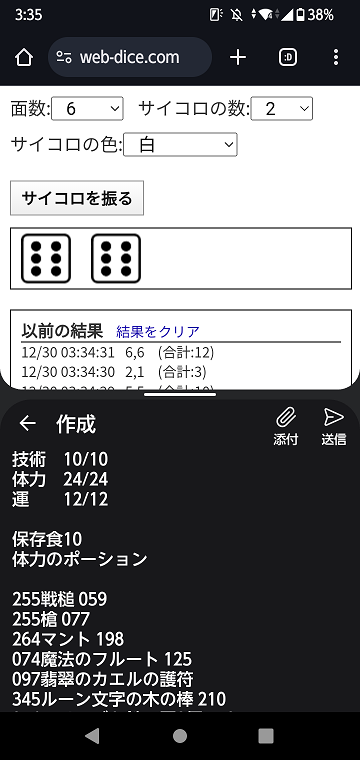
 「■」を押した先の「タスク管理」で、アプリ画面の表示ではなく、その上のアイコンをタップすると、「上に分割」というメニューが選択できます(できないアプリもあります)。続いて別のアプリを選択すると、画面の上半分と下半分で別のアプリを表示できます。

 外でゲームブックをプレイする時に、上半分でサイコロアプリを開いて、下半分でメールアプリ(キャラクターシートの代わり)を開くとすごく便利です(^_^;)

 しかし、下記のサイトの説明などでは、境界線を上下することで表示する面積を調節できると書いてありますが、自分はできたことがありません(´・ω・`) もしかして、arrows Weは画面サイズの調整はできないのか?

stepsとは?

 電源ボタンを押した時に表示されるロック画面の中に「0 steps」という表示があることが気になっていました。stepというからには歩数かなとは思うけど、歩数にしては数が少なすぎるし、ロック画面以外に表示される場所がないようだけど……。

歩数計を利用する

歩数のカウントを開始するかを設定します。

「歩数計利用」をONにすると、歩数情報を利用するアプリやウィジェットが使用できるようになります。

「自分からだ設定」で身長と体重を設定すると、より正確な歩数情報が取得できます(?こちら)。

 説明書に直接の記載は見つからなかったのだけど、やはり歩数計のようですね。本体の機能としては標準装備だけど、歩数情報の利用は他のアプリなどにおまかせで、設定などでは過去の履歴さえ見ることはできない、ということのようです*3。だとしたらわざわざロック画面に表示するほど情報か? 自分の使用環境ではカウントも怪しいので使わないかな。

モバイルSuicaを使うためにアプリを起動する?

 そんな自分も少しはスマホの使い方に慣れてきて、モバイルSuicaアプリをインストールして、スマホをかざして自動改札を通過できるようになりました! 初めてスマホで改札を通過したときの緊張感は忘れられないね(^_^;)

 しかし、モバイルSuicaアプリって立ち上がるの遅いんですよね。立ち上げるたびに認証が必要だし、円がくるくる回って時間がかかる。駅に到着する少し前からアプリを立ち上げて準備しておく必要があるのが面倒だなあ。……と、しばらく思っていたのちに気がつきました。

 モバイルSuicaを使う時にモバイルSuicaアプリを起動する必要はありません。電源が入っていればOKです。アプリの起動はおろか、ロックを解除する必要さえありません。使うときに電源ボタンを押してスリープを解除するだけで十分です。電源が入っていない状態でも使えるという話もありますが、それを信じてやったら通過できなかったことがあるので、スリープは解除するようにしています。

残る疑問・問題点

 というわけで、なんとか使っていますが、まだまだわからないことがたくさんあります。自分がスマホを使っていて疑問に思っている点や、問題だと思っている点を書いておきます。

アンドゥがない?

 Androidを使っていて一番困るのが、アンドゥがない事です。文字入力に関しては「Gboard」を使えばできることはわかりました(その後「Super ATOK ULTIAS」でもアンドゥはできることに気がつきました。詳しくは次回の記事で)。

 しかし、それで問題解決とはならない。Windowsでのアンドゥは、文字入力だけでなく、移動したファイルを元の場所に戻したり、リネームしたファイルを元の名前に戻すのにも使えますし、表計算ソフトでも画像編集ソフトでも音声編集ソフトでも、あらゆるソフトのあらゆる操作に対して、共通の[Ctrl] + [Z]というショートカットで「なかったこと」にできる機能です。これがあるから、多少の操作ミスは瞬時に元に戻せますし、試しにやってみて気に入らなかったら元に戻して微修正する、ということも簡単にできます。PCの作業を快適に効率よく行なうための、最も重要な機能の一つだと思います。

ブラウザの「進む」ボタンがない?

 AndroidのGoogle Chromeには「進む」ボタンがないですね。「戻る」は画面下の「(左向きの)▲」でいけるけど……。

まず第一に、AndroidのChromeアプリの「進む」ボタンは実は存在しています。ブラウザの右上にある3点アイコンをタップして、進む方向を指している矢印を探してください。

 画面右上の、「(縦の)…」のアイコンをタップしたら、確かに「→」のボタンはありました。

 しかし、そういう問題ではない。「進む」は「戻る」と並んでブラウザの操作において最も重要な操作。だからこそ、自分はPCで5ボタンマウスを使っていて、すごく便利。また、キーボードで操作する場合も、「進む」のショートカットがないブラウザなんてあり得ない。

 AndroidのGoogle Chromeの開発者は、スマホのブラウジングにおいて「進む」という操作は2タップかけて行なうのが妥当だと思っているのでしょうか? だとしたら、この一点だけをとっても、AndroidはWindowsと比べて操作性は格段に劣ると言わざるを得ないです。

スクロールバーがつかめない?

 Androidの操作で面倒だと思うのが、スクロールの操作です。さっと指で払うとさささーっと画面がスクロールしていくのはタッチパネルならではの気持ちいい操作ですが、それでも縦長のページだと一番下まで移動するにはかなり時間がかかります。また、ページの中の特定の場所に確実に移動するのが難しいです。

 Windowsだと、[Ctrl] + [Home] / [End]で一番上/下まで移動することは一瞬でできます。また、[PageUp] [PageDown]で一定の量スクロールさせることができるので、特定の場所まで移動させることも簡単にできます。Androidではこのような操作はできないのでしょうか?

 また、スクロールバーらしきものが画面右に表示される事がありますが、これは全体の中の現在地を表示するものであって、PCのようにドラッグして移動できるものではないようです。せめて、これをつかんでスクロールできれば……と思います。

ショートカットのアイコンの名前が変更できない?

 よく見るサイトのショートカットをホーム画面に作ろうとしました。名前も変更できるようだけど、とりあえずデフォルトままで作ってあとで変えればいいや、と思ってショートカットを作成するところまではできました。

 しかし、そのアイコンの名前を変更する設定が見つからないのだけど……。

恐らくですが、WindowsやmacOSとことなるので、ショートカット名は作成時に命名したあとは通常だと変更できないと思います。

昔の機種や一部の機種では長押しタップすると編集があるものもあるようですが、手元のPIxelやAQUOASなどのAndroid13では編集できないようなので、今一度新規で作り直して作成時に名称を設定しています。

 なんと、Androidの機能としては変更できないそうです。アプリのアイコンの名前が変更できないのはそうなのかな?と思ったけど、ウェブサイトのショートカットは、作る時は自由に名前をつけられるので、これが変更できないとは思わなかった。

次回の記事

y-koutarou.hatenablog.com

*1:基本的に、外で何か作業をするということがないので……。使えるなら、どう考えてもPCの方が使いやすい。画面の大きさ、操作性、処理速度、通信の安定性、どれを取ってもデスクトップPCの方が大差で優れている。

*2:そもそも、画面が点いていないのだから。

*3:「歩数計の全履歴削除」という項目はあるのに。